
Manual · capítulo 7 de 14
Resolver pendências, correcções e justificações
Como tratar cada tipo de pendência, corrigir uma picagem, justificar uma ausência e validar horas extra.
Para: RH, chefias e administração
Uma pendência é algo que o sistema não decide sozinho. Cada pendência impede o fecho do mês do serviço até haver decisão. Na vista Pendências vê o resumo por tipo, a lista, e (a seguir) as justificações. O botão Seleccionar em Operações leva a pessoa e o dia directamente para o sítio onde se resolve.
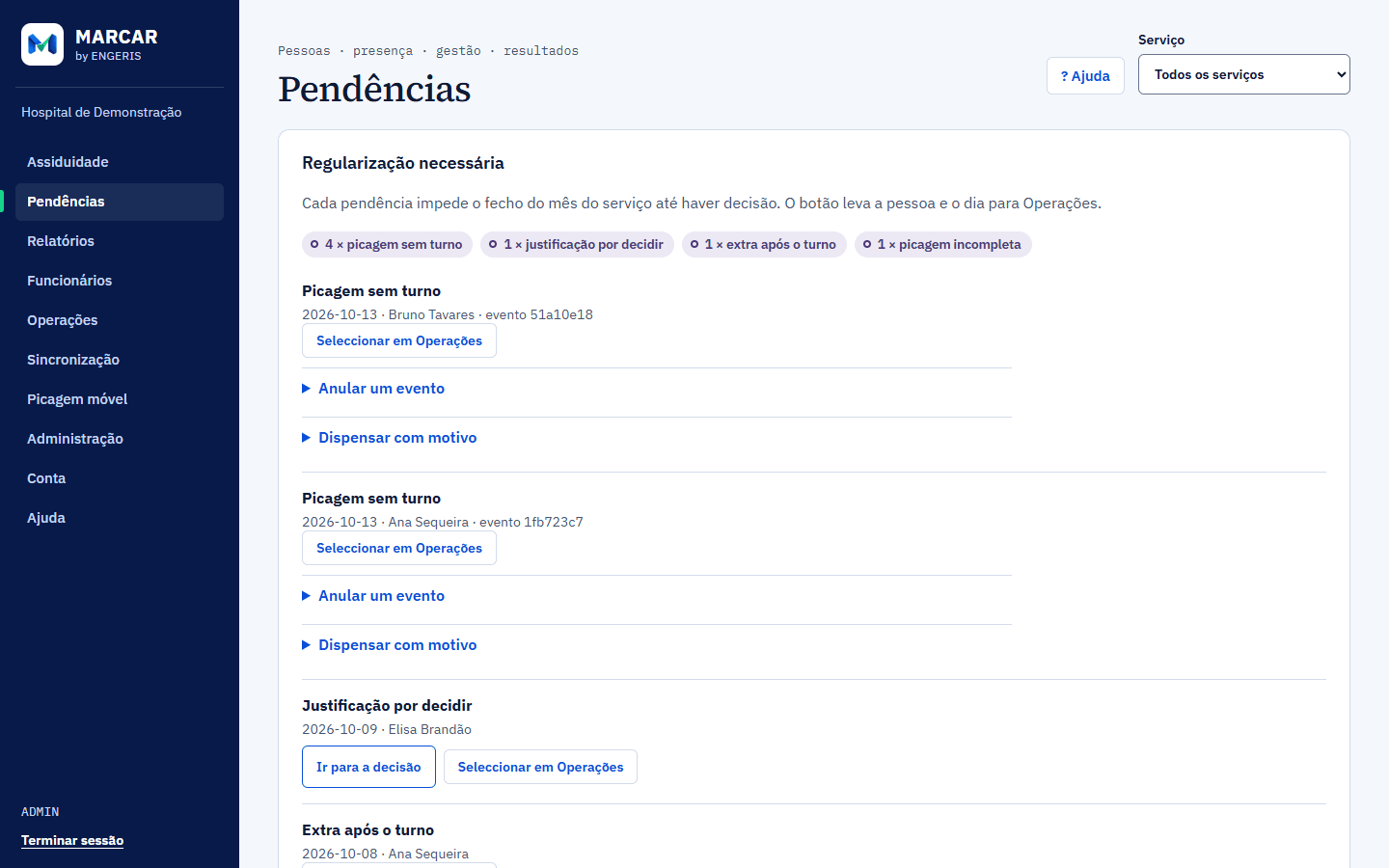
Como se resolve cada uma
| Pendência | Como se resolve |
|---|---|
| Picagem incompleta | Operações → Regularizar picagem: indique a hora em falta e o motivo. O registo bruto fica intacto. Uma correcção errada anula-se em «Correcções deste dia». |
| Evento não associado | Atribua a escala em falta, ou anule o evento (em Pendências, «Anular um evento», ou em Regularizar picagem). |
| Horas extra, trabalho em folga ou feriado | Operações → Validar horas extra. Guardar sem marcar nada regista a recusa e também resolve. |
| Saída antecipada | Uma justificação aprovada para o dia, ou a correcção da picagem de saída. |
| Justificação | Pendências → Justificações: a chefia aprova e o RH confirma. O estado original do dia fica guardado. |
| Janelas sobrepostas, feriado com turno | Corrija a escala em Operações. |
| Possível duplicado entre canais | Veja os dois eventos em «Anular um evento» e anule o que sobra, com motivo. |
Algumas situações (por exemplo um evento não associado, um possível duplicado, uma regra ausente) podem ser dispensadas com motivo pelo RH ou pela administração, depois de verificadas. O motivo fica em auditoria.
Regularizar uma picagem
- Em Operações, escolha o funcionário e a data do turno.
- Em Regularizar picagem, preencha a hora da picagem em falta (hora local), ou o evento bruto a anular, ou os dois para substituir.
- Escreva o motivo e prima Registar correcção.
Os registos brutos nunca se alteram. Para desfazer uma correcção, abra Correcções deste dia e prima Anular esta correcção, com motivo.
Justificar uma ausência
- Em Operações, escolha o funcionário e o dia e, em Submeter justificação de ausência, escreva o motivo.
- A chefia do serviço aprova (1.º nível). Depois o RH confirma (2.º nível). Cada passo faz-se em Pendências → Justificações, com Registar decisão.
- O estado da justificação vê-se na lista: «Por decidir», «Aprovada pela chefia, falta o RH», «Aprovada» ou «Recusada».
O prazo para justificar é de 5 dias úteis na regra proposta. Passado o prazo, só o RH ou a administração podem submeter, e têm de escrever o motivo de desbloqueio (campo «Desbloqueio de prazo, se necessário»).
Validar horas extra
Em Operações → Validar horas extra, marque as categorias a aprovar para o dia: antes do turno, após o turno, folga e feriado. As caixas mostram o que já está aprovado. Escreva o motivo e prima Guardar validação. Uma categoria desmarcada fica registada como recusada.
Anomalias da sincronização
No fundo de Pendências aparecem avisos sem serviço associado (um carimbo de hora anormal, um formato inválido, um terminal desconhecido). Não bloqueiam fechos. Verifique a origem (terminal, relógio, cadastro) e dispense com motivo.
Ver o MARCAR com os seus turnos
Diga-nos o que usa hoje para registar a assiduidade e que equipamentos tem. Respondemos com o que o MARCAR já lê e o que ainda falta validar.