Gestão de assiduidade por turnos, da picagem à decisão. Actualizado em 2026-10-21.
Os exemplos e as imagens usam dados de demonstração. Os parâmetros de cálculo são os propostos; cada organização aprova os seus.
Capítulo 1Antes de começar
Para: Todos
O MARCAR recolhe as picagens (de leitores de ponto, de ficheiros, de um quiosque em tablet ou do telemóvel), calcula cada turno com a explicação e a versão da regra, deixa regularizar o que não bate certo e fecha o mês por serviço. Este manual explica, ecrã a ecrã, como se usa.
Cinco ideias para guardar
O registo bruto nunca se altera. O que o leitor enviou fica como foi enviado. As correcções são registos novos, por cima.
Tudo o que altera dados pede um motivo (mínimo de 5 caracteres) e fica em auditoria: quem, quando, antes, depois e porquê.
A hora é a de Luanda (UTC+01, sem hora de Verão). Nos quiosques e nos telemóveis, a hora registada é a do servidor.
Cada cálculo mostra a regra que usou. Em qualquer dia pode abrir o cálculo e ver as picagens e as frases que explicam o resultado.
O que não cabe em nenhum turno não desaparece. Fica como pendência, à vista, e impede o fecho do mês até haver decisão.
O ciclo de um mês
Carregar o cadastro (pessoas e serviços) e atribuir as escalas.
Receber as picagens: dos leitores, de ficheiros CSV, do quiosque ou do telemóvel.
Consultar o mapa de assiduidade e abrir o cálculo dos dias que levantam dúvidas.
Resolver as pendências: corrigir picagens, aprovar justificações, decidir horas extra.
Fechar o mês de cada serviço. Depois do fecho, esse mês já não aceita alterações.
Descarregar o relatório mensal para Excel.
Os parâmetros de cálculo mostrados neste manual (tolerâncias, janela nocturna, prazos) são os propostos. Cada organização aprova os seus. O ecrã mostra, no topo, a faixa «Base de validação» como lembrete.
Capítulo 2Entrar e orientar-se
Para: Todos
Iniciar sessão
Abra o endereço do sistema na rede da organização e escreva o e-mail e a palavra-passe que o administrador lhe atribuiu. A sessão dura 8 horas. Cinco tentativas falhadas bloqueiam a conta durante 15 minutos, mesmo com a palavra-passe certa.
A primeira palavra-passe
Se a palavra-passe for temporária (nova conta ou reposição), o sistema leva-o logo para Conta e só deixa continuar depois de definir uma nova. A nova palavra-passe tem entre 16 e 72 caracteres. Ao alterá-la, as outras sessões abertas dessa conta terminam.
O menu
Num computador, as vistas estão na barra lateral. Num telemóvel, aparece uma barra inferior com até quatro vistas à mão do polegar e o botão Mais, que abre o menu completo (a tecla Esc fecha-o). As vistas que vê dependem do seu perfil (ver o capítulo seguinte).
As vistas do sistema
Vista
Para que serve
Assiduidade
O mapa de cada dia e pessoa, com o estado, o tempo trabalhado e o cálculo.
Pendências
Tudo o que precisa de decisão, e as justificações de ausência.
Relatórios
O resumo mensal por serviço e a exportação para Excel.
Funcionários
O cadastro espelhado, com pesquisa.
Operações
Escalas, correcções de picagens, justificações, horas extra e fecho do mês.
Sincronização
Conectores de leitores, terminais, fontes de eventos e importações CSV.
Picagem móvel
PINs, quiosques, telemóveis pessoais e locais permitidos.
Administração
Utilizadores, regras de cálculo e feriados.
Auditoria
Quem fez o quê, e quando, com filtros e exportação (administração e direcção).
Conta
A sua palavra-passe.
Ajuda
O tutorial dentro do sistema, em dez passos.
O selector de serviço
No topo de cada vista, Serviço filtra tudo o que vê. A chefia só tem os seus serviços; os outros perfis têm também «Todos os serviços». O fecho mensal actua sobre o serviço seleccionado, por isso escolha um antes de fechar.
Terminar sessão
Use Terminar sessão no fundo do menu lateral (ou em Mais, no telemóvel), sobretudo num computador partilhado.
Capítulo 3Perfis e o que cada um pode fazer
Para: Todos
Cada pessoa tem um perfil, atribuído pelo administrador. O perfil decide as vistas que aparecem e as acções que o sistema aceita. Uma acção que o perfil não permite é recusada, mesmo que alguém consiga chegar ao ecrã.
Os cinco perfis
Perfil
Ver
Alterar
Administração (ADMIN)
Todos os serviços e todas as vistas.
Tudo, incluindo utilizadores, regras, feriados, conectores e a reabertura de um mês.
RH
Todos os serviços. Não tem Sincronização nem Administração.
Escalas, correcções, justificações, horas extra, fecho do mês, picagem móvel.
Chefia (CHEFIA)
Só os serviços que lhe foram atribuídos.
Submeter e aprovar justificações (1.º nível) e validar horas extra.
Direcção (DIRECCAO)
Todos os serviços, só em leitura, e a Auditoria em resumo (quando, quem e o quê).
Nada.
Suporte (SUPORTE)
Só entra quando o administrador liga o acesso. Cada consulta fica registada. Não vê Relatórios.
Testar ligações, sincronizar e importar.
Acção por perfil (✓ = pode)
Acção
Admin
RH
Chefia
Direcção
Suporte
Ver o mapa, as pendências e o cadastro
✓
✓
✓ (seus serviços)
✓
✓
Ver e descarregar relatórios
✓
✓
✓ (seus serviços)
✓
—
Atribuir escalas e regularizar picagens
✓
✓
—
—
—
Submeter uma justificação
✓
✓
✓
—
—
Aprovar a justificação (chefia / RH)
✓ / ✓
— / ✓
✓ / —
—
—
Validar horas extra
✓
✓
✓
—
—
Dispensar uma pendência com motivo
✓
✓
—
—
—
Fechar o mês
✓
✓
—
—
—
Reabrir um mês fechado
✓
—
—
—
—
Importar cadastro e picagens, testar e sincronizar conectores
✓
—
—
—
✓
Activar conectores, criar utilizadores, regras e feriados
✓
—
—
—
—
Gerir PINs, quiosques, telemóveis e locais
✓
✓
—
—
—
Consultar a auditoria
✓ (completa)
—
—
✓ (resumo)
—
O perfil de suporte nasce com o acesso desligado. O administrador liga-o só durante a intervenção e desliga-o no fim. O relatório mensal tem dados pessoais, por isso o suporte não o vê.
Capítulo 4Preparar o sistema: cadastro, escalas e regras
Para: Administração e RH
Carregar o cadastro
Em Sincronização → Importar cadastro CSV (administração e suporte), cole o conteúdo do ficheiro, escreva o motivo e prima Validar e importar cadastro. Quando o HikCentral estiver ligado, o cadastro vem de lá; até lá, usa-se o CSV.
Colunas: externalId, name, number, serviceId, serviceName (opcional), active (true/false, opcional).
externalId é o número de funcionário no terminal: é ele que liga as picagens à pessoa. Importar de novo actualiza; nunca apaga, só marca active=false.
Atribuir um turno ou uma folga
Vá a Operações → Funcionário e dia e escolha o funcionário e a data do turno.
Em Atribuir turno ou folga, preencha o início e o fim (hora local). Para uma folga, deixe os dois vazios.
Escreva o motivo e prima Guardar escala e calcular.
O início tem de cair na data seleccionada. Um turno nocturno começa nessa data e pode acabar no dia seguinte (no máximo 24 horas). O sistema recalcula o dia e os vizinhos.
Importar escalas em lote
Em Operações → Importar escalas CSV: colunas externalId, day (AAAA-MM-DD), start e end (HH:MM, hora local). Início e fim vazios = folga. Se o fim não for depois do início, o turno acaba no dia seguinte. Máximo de 300 linhas. É tudo ou nada: se uma linha falhar, nada é gravado e o sistema indica qual.
Exemplo:
externalId,day,start,end
hik-1,2026-11-02,08:00,16:00
hik-1,2026-11-03,, (folga)
As regras de cálculo
Em Administração → Regras de cálculo (administração) vê e regista as regras. Uma regra tem vigência: nunca se altera, cria-se uma nova vigência. Sem regra em vigor, os dias ficam pendentes.
O que a regra define
Grupo
Parâmetros
Identificação e vigência
Nome da versão, vigente desde, vigente até (opcional).
Janela da picagem
Minutos antes do início e depois do fim do turno em que uma picagem ainda conta; intervalo para picagens repetidas.
Atrasos e saídas antecipadas
Tolerância de atraso, tolerância de saída antecipada, como se conta o atraso (só o excesso, ou o atraso todo) e a partir de quantos minutos uma saída antecipada fica por justificar.
Horas extra, noite e pausa
Mínimo para ser candidata a hora extra, pausa fixa descontada e a janela do trabalho nocturno.
Feriados e justificações
O que fazer com um feriado que tem turno (fica pendente, conta como dia normal, ou trata-se como folga), o prazo para justificar (dias úteis) e quem decide (chefia e depois RH, ou só RH).
Valores propostos: tolerância de 10 minutos; saída antecipada por justificar a partir de 30 minutos; prazo de 5 dias úteis para justificar; trabalho nocturno das 22:00 às 06:00. Para os exemplos com contas, veja o guia de cálculo.
Feriados
Em Administração → Feriados: indique o dia e o nome, escreva o motivo e prima Guardar feriado e recalcular. O sistema recalcula os turnos desse dia.
Capítulo 5Receber as picagens
Para: Administração, RH e suporte
As fontes
Leitores Hikvision (directo ao terminal ou pelo HikCentral Professional) e ZKTeco (o terminal envia cada picagem no momento em que acontece).
Suprema BioStar X, com validação do modelo e da versão na instalação.
Entrada genérica de eventos, para qualquer equipamento ou programa que envie HTTP assinado (por exemplo Dahua ou Uniview, por um programa intermédio).
Ficheiros CSV, importados no ecrã Sincronização.
Quiosque (tablet fixo) e telemóvel pessoal, geridos em Picagem móvel.
Vá a Sincronização → Importar picagens CSV (administração e suporte).
Indique o início do intervalo (hora local). Eventos fora do intervalo ficam registados como anomalia.
Cole o conteúdo, escreva o motivo e prima Validar e importar.
Colunas: sourceEventId, terminalId, personExternalId, occurredAt, direction, method. A hora leva sempre o fuso, por exemplo 2026-09-08T07:55:00+01:00.
Importar duas vezes não duplica.
Um sourceEventId reutilizado com conteúdo diferente recusa a importação inteira.
Depois da importação, o sistema diz quantos eventos novos entraram e quantos dias recalculou.
O que fica à vista
Uma picagem que não se liga a nenhum turno fica como pendência.
Duas picagens da mesma pessoa em canais diferentes, muito próximas, ficam como possível duplicado.
Uma picagem que chega depois de o mês estar fechado fica como evento tardio até o mês ser reaberto com motivo.
Capítulo 6Ler o mapa de assiduidade
Para: Todos
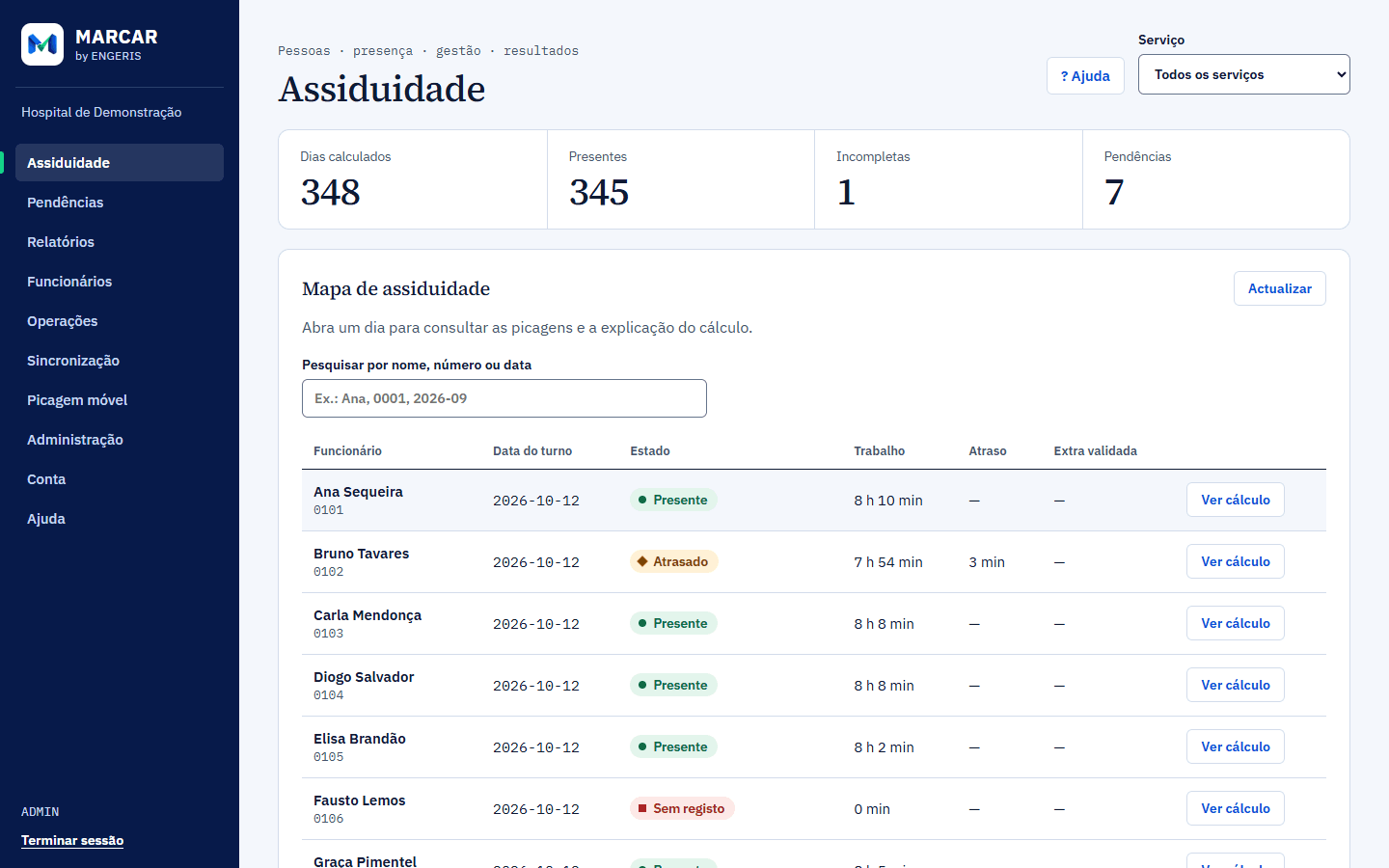
A vista Assiduidade mostra uma linha por pessoa e dia, com o estado, o trabalho, o atraso e a extra validada. Em cima, quatro números resumem o que está calculado: dias calculados, presentes, incompletas e pendências. A caixa Pesquisar por nome, número ou data filtra a lista, e Actualizar volta a ler os dados. A lista mostra os 500 dias mais recentes; para um mês completo, use Relatórios.
A vista Assiduidade, com dados de demonstração.
Os estados
Estado de cada dia
Estado
Significa
Presente
Dentro das tolerâncias (10 minutos na regra proposta).
Atrasado
Entrou depois da tolerância. Conta só o excesso, ou o atraso todo, conforme a regra.
Saída antecipada
Saiu antes do fim do turno. A partir de 30 minutos fica pendente até haver justificação.
Picagem incompleta
Só uma picagem. Nunca é falta: pede uma correcção.
Sem registo
Há turno atribuído e nenhuma picagem.
Folga / feriado
Sem turno. Se houver trabalho, fica candidato a hora extra.
Pendente
Janelas sobrepostas ou feriado com turno: precisa de decisão.
Os minutos antes e depois do turno são candidatos a hora extra e só somam depois de validados por uma pessoa.
Abrir o cálculo de um dia
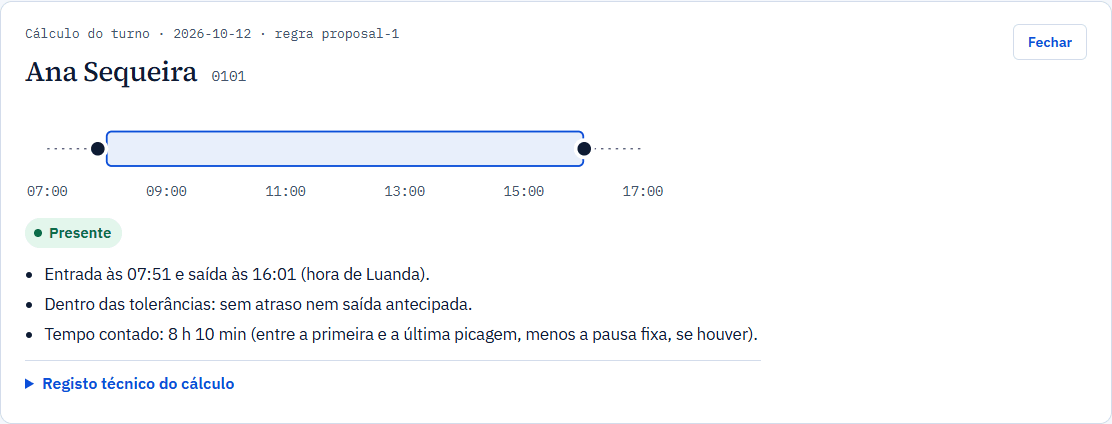
Prima Ver cálculo numa linha. Abre-se um painel com a linha do dia, as picagens usadas, o estado e as frases que explicam o resultado, mais a versão da regra aplicada. Se o dia tem uma picagem inserida à mão, o painel diz isso e mostra o motivo registado. O registo técnico do cálculo serve para o suporte e para auditorias; os identificadores das picagens que lá aparecem são os que se usam nas correcções.
O cálculo de um turno, com a explicação.
Capítulo 7Resolver pendências, correcções e justificações
Para: RH, chefias e administração
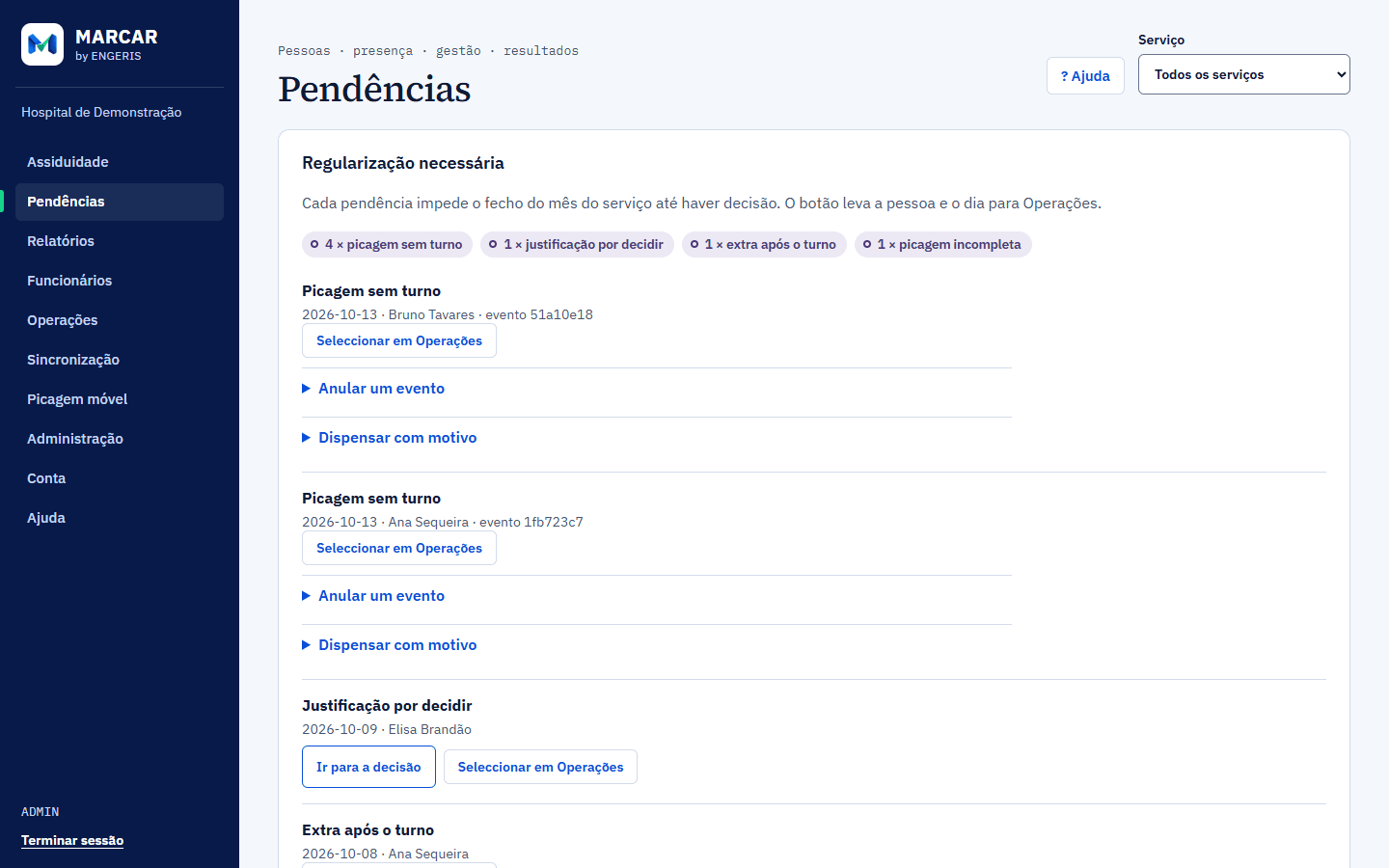
Uma pendência é algo que o sistema não decide sozinho. Cada pendência impede o fecho do mês do serviço até haver decisão. Na vista Pendências vê o resumo por tipo, a lista, e (a seguir) as justificações. O botão Seleccionar em Operações leva a pessoa e o dia directamente para o sítio onde se resolve.
A vista Pendências, com dados de demonstração.
Como se resolve cada uma
Pendências e a forma de as resolver
Pendência
Como se resolve
Picagem incompleta
Operações → Regularizar picagem: indique a hora em falta e o motivo. O registo bruto fica intacto. Uma correcção errada anula-se em «Correcções deste dia».
Evento não associado
Atribua a escala em falta, ou anule o evento (em Pendências, «Anular um evento», ou em Regularizar picagem).
Horas extra, trabalho em folga ou feriado
Operações → Validar horas extra. Guardar sem marcar nada regista a recusa e também resolve.
Saída antecipada
Uma justificação aprovada para o dia, ou a correcção da picagem de saída.
Justificação
Pendências → Justificações: a chefia aprova e o RH confirma. O estado original do dia fica guardado.
Janelas sobrepostas, feriado com turno
Corrija a escala em Operações.
Possível duplicado entre canais
Veja os dois eventos em «Anular um evento» e anule o que sobra, com motivo.
Algumas situações (por exemplo um evento não associado, um possível duplicado, uma regra ausente) podem ser dispensadas com motivo pelo RH ou pela administração, depois de verificadas. O motivo fica em auditoria.
Regularizar uma picagem
Em Operações, escolha o funcionário e a data do turno.
Em Regularizar picagem, preencha a hora da picagem em falta (hora local), ou o evento bruto a anular, ou os dois para substituir.
Escreva o motivo e prima Registar correcção.
Os registos brutos nunca se alteram. Para desfazer uma correcção, abra Correcções deste dia e prima Anular esta correcção, com motivo.
Justificar uma ausência
Em Operações, escolha o funcionário e o dia e, em Submeter justificação de ausência, escreva o motivo.
A chefia do serviço aprova (1.º nível). Depois o RH confirma (2.º nível). Cada passo faz-se em Pendências → Justificações, com Registar decisão.
O estado da justificação vê-se na lista: «Por decidir», «Aprovada pela chefia, falta o RH», «Aprovada» ou «Recusada».
O prazo para justificar é de 5 dias úteis na regra proposta. Passado o prazo, só o RH ou a administração podem submeter, e têm de escrever o motivo de desbloqueio (campo «Desbloqueio de prazo, se necessário»).
Validar horas extra
Em Operações → Validar horas extra, marque as categorias a aprovar para o dia: antes do turno, após o turno, folga e feriado. As caixas mostram o que já está aprovado. Escreva o motivo e prima Guardar validação. Uma categoria desmarcada fica registada como recusada.
Anomalias da sincronização
No fundo de Pendências aparecem avisos sem serviço associado (um carimbo de hora anormal, um formato inválido, um terminal desconhecido). Não bloqueiam fechos. Verifique a origem (terminal, relógio, cadastro) e dispense com motivo.
Capítulo 8Fechar o mês e tirar o relatório
Para: RH e administração
Fechar o mês
Seleccione o serviço no topo da página.
Vá a Operações → Fecho mensal (RH e administração).
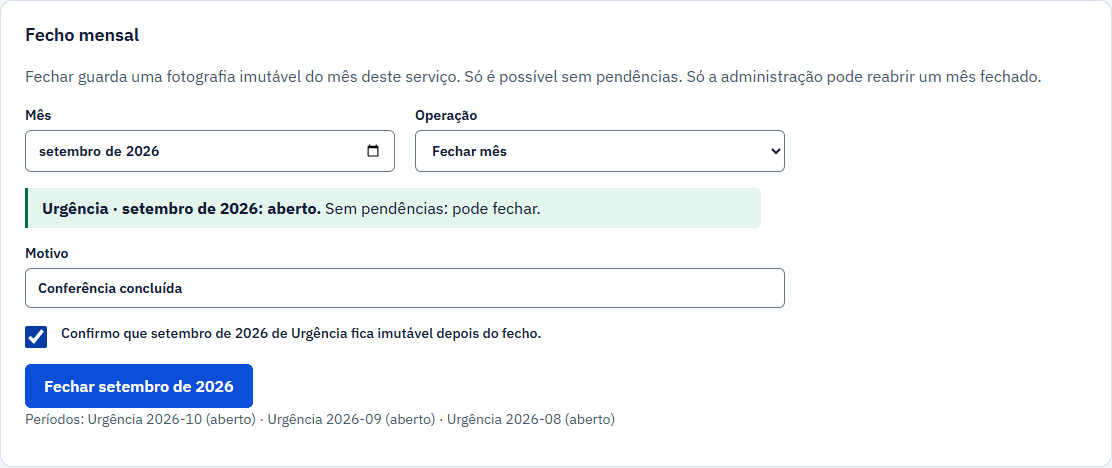
Escolha o mês e a operação Fechar, escreva o motivo e prima Fechar (o botão mostra o mês).
O painel de fecho mensal.
O sistema recalcula tudo, recusa se houver pendências por resolver e, se estiver tudo resolvido, guarda uma fotografia imutável do mês desse serviço. Depois do fecho, nada nesse mês aceita alterações. As picagens que cheguem tarde ficam como evento tardio até o mês ser reaberto.
Reabrir um mês
Só a administração reabre um mês fechado: no mesmo painel, escolha a operação de reabrir e escreva o motivo. A reabertura fica em auditoria. Depois de corrigir, feche de novo.
O relatório mensal
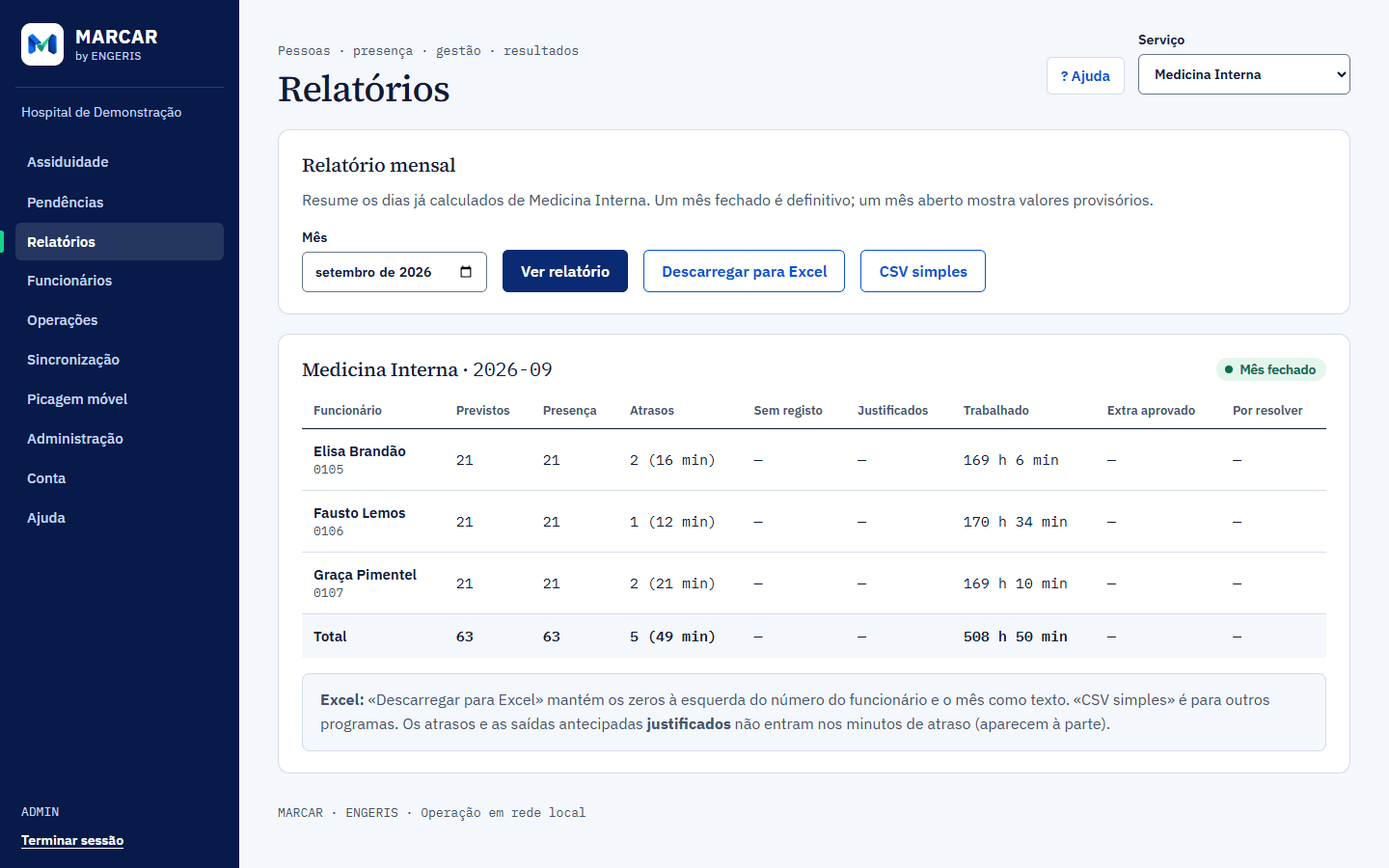
Em Relatórios, escolha o mês (e, no topo, o serviço) e prima Ver relatório. Mostra, por pessoa, os dias previstos, a presença, os atrasos, os dias sem registo, as justificações, o tempo trabalhado, as horas extra aprovadas e os dias com pendências por resolver.
O relatório mensal de um serviço.
Descarregar para Excel
Descarregar para Excel gera um ficheiro em português (separador ;, acentos correctos) que mantém os zeros à esquerda do número do funcionário e o mês como texto. CSV simples serve para outros programas. As colunas são:
Serviço, mês, estado do mês, número e nome.
Dias previstos, com presença, com atraso, com saída antecipada, sem registo, justificados, com picagem incompleta, folgas e feriados, e com pendências.
Um mês ainda aberto sai marcado «ABERTO (provisório)». Para o processamento salarial, feche primeiro o mês. Cada exportação fica na auditoria.
Capítulo 9Gerir a picagem sem leitor
Para: RH e administração
A vista Picagem móvel (RH e administração) gere os dois modos de picar sem leitor. Se a função ainda não estiver activada no servidor, a vista diz «Picagem móvel desactivada» e indica que o técnico de TI a tem de configurar. Para escolher entre os dois modos, veja o guia quiosque ou telemóvel.
A picagem sem leitor está implementada e testada, mas ainda por validar em produção. As decisões sobre localização, PIN e retenção dos dados cabem ao responsável pelo tratamento (o jurídico e o encarregado de protecção de dados da organização).
Emitir ou repor o PIN de uma pessoa
Em Emitir ou repor PIN, escolha o funcionário e escreva o motivo.
Prima Gerar PIN. O PIN aparece uma só vez. Copie-o e entregue-o em mão (nunca por e-mail nem mensagem).
Prima Já copiei, esconder.
O PIN é pessoal e temporário: a pessoa troca-o na primeira utilização. Repor desbloqueia a conta de picagem e volta a exigir a troca. Cinco PINs errados bloqueiam essa pessoa durante 15 minutos, mesmo com o PIN certo.
Ligar um quiosque (tablet fixo)
Em Quiosques (tablet fixo), preencha o identificador (3 a 32: minúsculas, números, - e _), o nome (por exemplo «Urgência, entrada»), o serviço (opcional) e o sentido, e prima Criar quiosque.
Aparece um código de uso único, válido 10 minutos.
No tablet, abra o endereço /picar do sistema, escreva o código e prima Ligar. Instale a página no ecrã inicial (menu do navegador → «Adicionar ao ecrã principal»).
O sentido do quiosque pode ser: a pessoa escolhe Entrada ou Saída, só entradas, só saídas, ou sem sentido. Tablet roubado ou substituído: prima Revogar (o tablet deixa de valer de imediato) ou Novo código (invalida o anterior).
Aprovar o telemóvel de uma pessoa
Cada pessoa regista o seu telemóvel uma vez, em /eu. Depois, em Telemóveis pessoais, o RH escreve o motivo e prima Aprovar. Só pode haver um telemóvel por pessoa. Se a pessoa mudar de telemóvel, Revogue o antigo primeiro; a pessoa regista o novo e o RH aprova.
Definir os locais permitidos
Sem locais configurados, a picagem no telemóvel está recusada. Em Locais permitidos para a picagem no telemóvel, defina para cada edifício:
o centro (latitude e longitude); o botão Usar a minha posição actual preenche-os quando o administrador está no local;
o raio (10 a 2000 metros);
a precisão máxima do GPS (5 a 500 metros; 50 por omissão), que recusa leituras pouco fiáveis;
se o local está activo.
Guardar com um identificador existente actualiza o local. Os valores certos para cada edifício têm de ser medidos no local. O servidor decide se a pessoa está dentro do perímetro; guarda só «dentro/fora», a distância arredondada a 10 m e a precisão arredondada a 5 m, nunca a coordenada.
Situações do dia a dia
Picagem sem leitor: o que fazer
Situação
O que fazer
A pessoa esqueceu o PIN ou está bloqueada
Emitir ou repor PIN.
Mudou de telemóvel
Revogar o antigo; a pessoa regista o novo em /eu; o RH aprova.
Tablet roubado
Revogar o quiosque.
Suspeita de que alguém pica por outro
Na vista Auditoria (administração), filtrar por «Picagem móvel recusada» e «PIN recusado (bloqueado)»; o quiosque de origem de cada picagem vê-se no terminal da picagem.
A pessoa saiu da organização
Inactivar no cadastro: o PIN e o telemóvel deixam de servir.
Capítulo 10Picar o ponto: quiosque e telemóvel
Para: Funcionários
Dois princípios valem nos dois modos: a hora registada é a do servidor e sem ligação não há picagem. Se a rede falhar, o ecrã diz que não conseguiu registar; nada fica guardado no aparelho para enviar depois. Se isso acontecer, avise a chefia ou o RH.
No quiosque (tablet do serviço)
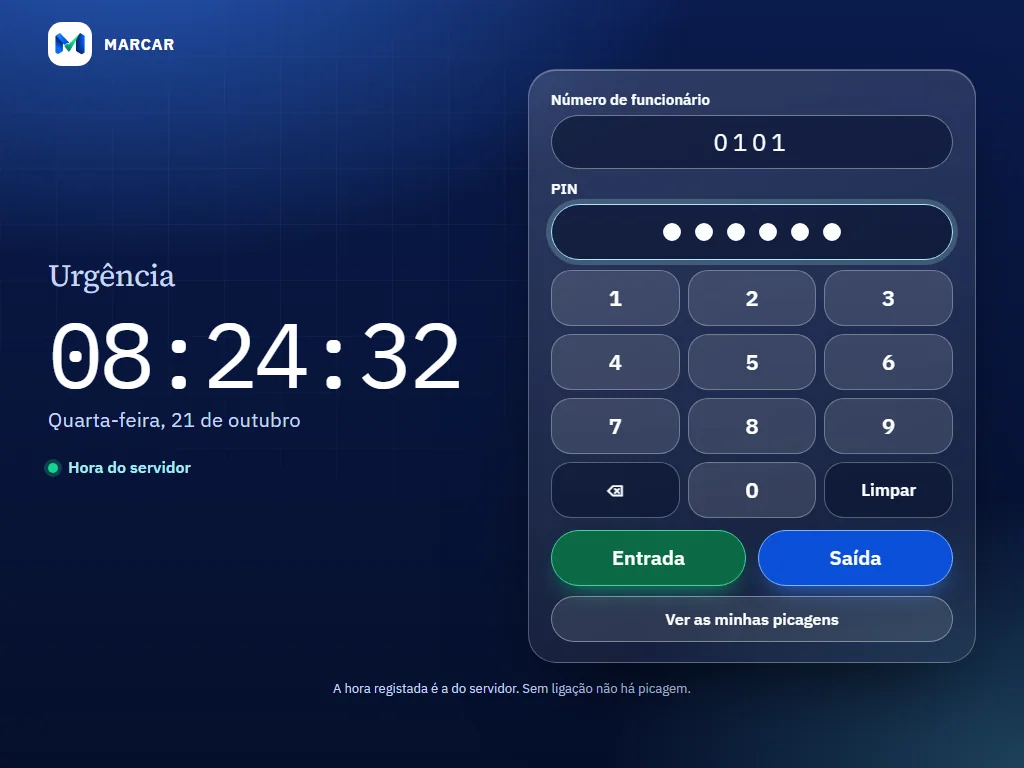
Escreva o seu número de funcionário.
Escreva o seu PIN no teclado do ecrã.
Se o ecrã pedir, escolha Entrada ou Saída. Noutros quiosques o botão já diz «Registar entrada» ou «Registar saída».
O ecrã mostra o seu nome e a hora registada. Os campos apagam-se sozinhos (e também ao fim de 60 segundos sem actividade).
O quiosque, com dados de demonstração.
Pode ver as suas últimas picagens com Ver as minhas picagens (pede o número e o PIN). Mostra as últimas 10, com o estado «Registada» ou «A processar».
No telemóvel pessoal
A primeira vez (uma só vez):
Abra o endereço /eu do sistema no navegador do telemóvel.
Escreva o seu número de funcionário e o PIN temporário que o RH lhe entregou, e prima Registar.
Escolha o seu PIN (o temporário só serve para isto) e prima Guardar PIN.
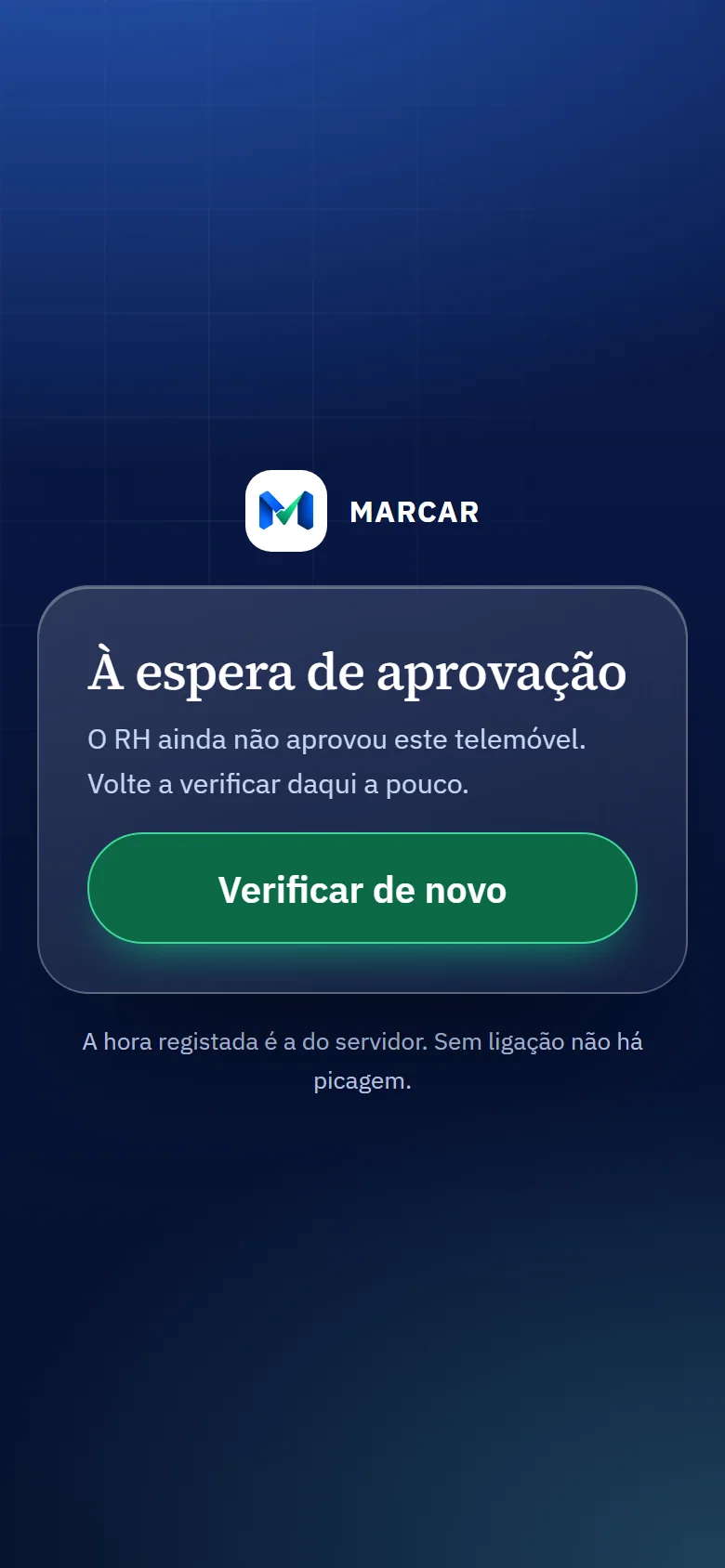
O ecrã diz «À espera de aprovação». Quando o RH aprovar o telemóvel, prima Verificar de novo.
Depois de registar, o telemóvel espera pela aprovação do RH.
Todos os dias:
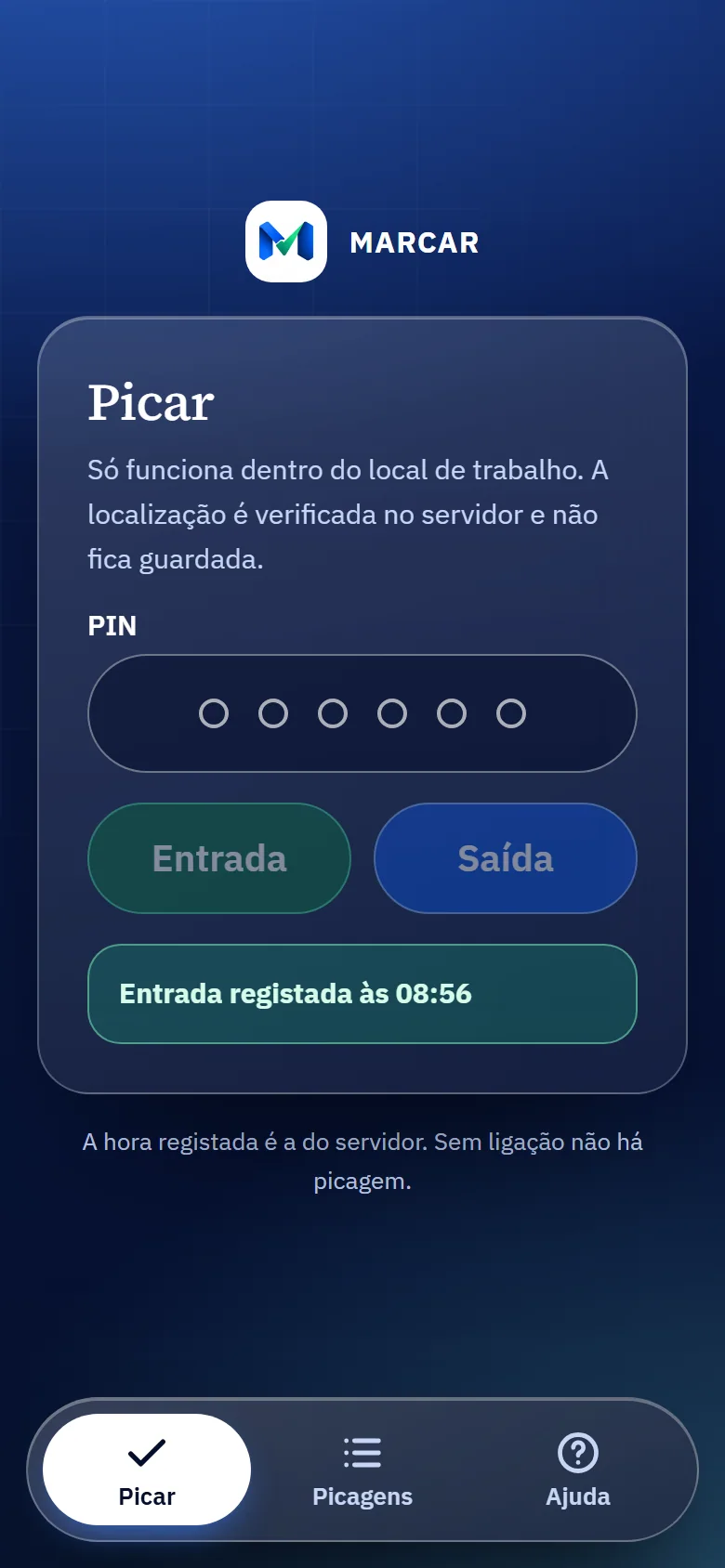
Abra /eu, escreva o PIN e prima Entrada ou Saída.
O navegador pede a localização: aceite. Só funciona dentro do local de trabalho. A localização é verificada no servidor e não fica guardada.
O ecrã confirma, por exemplo «Entrada registada às 10:37».
O ecrã de picagem no telemóvel.
Se não funcionar
Mensagens e o que significam
O ecrã diz
O que fazer
«Número ou PIN errado»
Confirme o número e o PIN. Depois de 5 falhas, a picagem bloqueia 15 minutos. O RH pode repor o PIN.
«Está fora do local de trabalho. A picagem não foi registada»
Aproxime-se do edifício e tente de novo. Se estiver mesmo dentro, avise o RH.
«O sinal de localização está fraco»
Dentro de edifícios o GPS é impreciso. Vá para junto de uma janela, ou use o quiosque do serviço.
«Já picou há instantes. Aguarde um minuto»
Espere um minuto. Não é preciso repetir.
«O seu telemóvel ainda não foi aprovado»
Peça ao RH que aprove o telemóvel.
«Este tablet não está ligado» (quiosque)
Avise o RH ou a administração: precisam de gerar um novo código de ligação.
Capítulo 11Para chefias e direcção
Para: Chefias e direcção
A chefia
Ao entrar, a chefia fica logo no primeiro dos seus serviços. Só vê os serviços que o administrador lhe atribuiu; se a conta não tiver nenhum, o sistema avisa e pede para os definir. A chefia pode:
Acompanhar o serviço em Assiduidade (estados, atrasos, ausências) e abrir o cálculo de qualquer dia.
Aprovar ou recusar justificações (1.º nível) em Pendências → Justificações. Depois o RH confirma.
Submeter uma justificação em nome de um funcionário, em Operações.
Validar horas extra: antes do turno, após o turno, folga e feriado.
Descarregar o relatório mensal do serviço, para conferir antes do fecho.
A chefia não atribui escalas, não corrige picagens e não fecha o mês. Se encontrar uma picagem em falta, avise o RH, indicando a pessoa, o dia e a hora provável.
Uma rotina semanal sugerida
Abra Pendências e veja o resumo por tipo.
Decida as justificações da sua equipa.
Valide as horas extra dos dias em que houve trabalho antes ou depois do turno.
Avise o RH das picagens incompletas.
A direcção
A direcção consulta sem alterar. Vê todos os serviços, o mapa, as pendências, o cadastro e os relatórios mensais, e pode descarregar o relatório. Não aprova nem corrige nada. Cada cálculo mostra a regra que usou, por isso é possível auditar um número sem pedir explicações a ninguém. Na vista Auditoria vê quem fez cada alteração e quando.
Capítulo 12Administração: utilizadores, regras e feriados
Para: Administração
Criar um utilizador
Em Administração → Criar utilizador, escreva o e-mail e uma palavra-passe inicial (16 a 72 caracteres).
Escolha o perfil. Para a chefia, atribua também os serviços.
Escreva o motivo e prima Criar utilizador.
A palavra-passe inicial é temporária: a pessoa é obrigada a trocá-la na primeira entrada. Entregue-a em mão, não por e-mail.
Gerir um utilizador existente
Estado: activar ou desactivar. Desactivar termina logo as sessões da pessoa.
Repor palavra-passe: define uma palavra-passe temporária (16 a 72 caracteres) e termina as sessões. Prima Repor e terminar sessões.
Terminar sessões: termina todas as sessões da conta, com motivo, por exemplo se um computador ficou aberto.
Suporte: o perfil de suporte nasce com o acesso desligado. Ligue-o só durante a intervenção e desligue-o no fim.
Todas estas acções pedem motivo e ficam registadas.
Regras de cálculo e feriados
Descritos no capítulo Preparar o sistema. Uma regra nunca se altera: regista-se uma nova vigência, e os dias já calculados mantêm a versão com que foram calculados.
Auditoria
Cada alteração fica numa auditoria só de acrescento: quem, quando, o antes, o depois e o motivo. Ninguém a edita nem apaga, nem sequer a administração. O mesmo vale para as picagens brutas. As exportações de relatórios e as consultas do perfil de suporte também são registadas.
Para a consultar, abra a vista Auditoria (administração e direcção). Os registos aparecem do mais recente para o mais antigo. Filtre por acção, por quem (parte do e-mail) e por datas (hora de Luanda), e prima Carregar mais para ver registos mais antigos.
A administração vê, em cada registo, o motivo, o identificador, o endereço de origem, e o antes e o depois (em Detalhe). Pode também pesquisar por texto no motivo e exportar para Excel (até 5000 registos); cada exportação fica ela própria registada.
A direcção vê só quando, quem, a acção e a entidade, sem motivo nem detalhe, porque esses campos podem ter dados pessoais.
Capítulo 13Suporte e TI: sincronização e conectores
Para: Suporte e TI
A vista Sincronização (administração e suporte) liga o MARCAR aos leitores e recebe os ficheiros. As credenciais de acesso aos leitores são instaladas no servidor pelo técnico de TI, nunca no ecrã; sem elas, o conector não pode ser activado. A instalação do servidor está em docs/ARRANQUE.md.
Os conectores passam nos testes com equipamento simulado, mas ainda não correram contra o equipamento real. No primeiro teste, confirme a direcção (entrada ou saída) e os tipos de evento.
Ligar um conector
Preencha as credenciais no .env do servidor e reinicie o servidor.
Em Conectores, prima Testar ligação. O teste mostra o número de série ou a versão, os eventos da última hora e as pessoas, e não grava nada.
Prima Activar, com motivo (só a administração activa).
Prima Reconciliar 7 dias para ler a última semana.
Depois disso, o ciclo automático (npm run sync) lê de 5 em 5 minutos, com sobreposição de 30 minutos, e reconcilia 7 dias uma vez por dia. Sincronizar agora força uma leitura. Em falhas seguidas, o ciclo recua até 1 hora e retoma sozinho.
Fontes suportadas
Fonte
Como se liga
Hikvision, terminal
ISAPI directo ao terminal, com utilizador e palavra-passe do terminal.
Hikvision, HikCentral Professional
Chave e segredo OpenAPI.
ZKTeco
O terminal liga-se ao receptor (npm run adms, porta 8081) e envia cada picagem na hora.
Suprema BioStar X
Servidor BioStar X da organização, com um utilizador só de leitura. O BioStar 2 não está incluído.
Entrada genérica
HTTP assinado, com um segredo por fonte.
CSV
Cadastro e picagens por ficheiro.
Terminais ZKTeco
No terminal: Comunicação → Servidor na nuvem (ADMS), com o IP do servidor e a porta.
O terminal aparece em Terminais ZKTeco como «por aprovar». Dê-lhe um nome e prima Aprovar terminal (administração).
Active o conector. Até estar activo, as picagens esperam na caixa de entrada e entram quando for activado.
Fontes de eventos (entrada genérica)
Para leitores de qualquer marca que enviem as picagens por um programa intermédio. Em Fontes de eventos, escreva o identificador (minúsculas, números, - e _; 3 a 32), o nome e o motivo, e prima Criar fonte. Cada fonte tem o seu segredo, que aparece uma só vez: copie-o logo para o programa que envia e prima Já copiei, esconder.
Rodar segredo cria um segredo novo (o antigo deixa de valer).
Revogar fonte corta a fonte de imediato. Use-o se suspeitar que o segredo foi comprometido.
Os pedidos levam assinatura, um valor único (nonce) e a hora; o relógio do emissor tem de estar certo (margem de 5 minutos).
Importações e execuções
As importações de cadastro e de picagens por CSV estão nos capítulos Preparar e Receber as picagens. Em Últimas execuções vê cada sincronização, com o estado e o último erro. Enquanto uma sincronização está a correr, a vista actualiza-se de 5 em 5 segundos.
Erros que aparecem
Códigos de erro habituais dos conectores
Código
Significado e acção
AUTENTICACAO_EQUIPAMENTO
Utilizador ou palavra-passe do leitor errados. Corrija no .env.
EQUIPAMENTO_SEM_RESPOSTA
Problema de rede entre o servidor e o leitor.
BIOSTAR_EXIGE_HTTPS
O BioStar X só aceita ligação segura.
CONECTOR_OCUPADO
Outra sincronização em curso; resolve-se sozinho.
RELOGIO_FORA_DA_JANELA
O relógio de quem envia está desfasado mais de 5 minutos. Acerte-o.
A lista completa e o procedimento para cada incidente (aplicação, base de dados, disco, cópias de segurança) estão no docs/RUNBOOK.md.
Capítulo 14Problemas frequentes e referência rápida
Para: Todos
O sistema recusa uma acção
Sintoma e solução
O que vê
O que fazer
«Sessão expirada. Entre de novo.»
A sessão dura 8 horas. Entre outra vez.
«Sem ligação ao servidor» ou «O servidor demorou demasiado a responder»
Verifique a rede e tente de novo. Se persistir, avise o suporte.
A conta está bloqueada
Cinco falhas bloqueiam 15 minutos. Espere, ou peça à administração para repor a palavra-passe.
«A sua conta de chefia não tem serviços atribuídos»
A administração tem de atribuir os serviços à conta.
O fecho do mês é recusado com pendências por resolver
Abra Pendências, resolva ou dispense cada uma com motivo, e feche de novo.
Uma alteração é recusada com «mês fechado»
Esse mês está fechado. Só a administração o reabre, com motivo.
«Seleccione um serviço no topo» (fecho)
O fecho actua sobre um serviço de cada vez. Escolha-o no selector.
Os dias aparecem pendentes por falta de regra
Não há regra em vigor para essa data. Registe uma vigência em Administração → Regras de cálculo.
Uma importação CSV é recusada
O sistema indica a linha. É tudo ou nada: corrija e importe de novo. Importar duas vezes não duplica.
Uma pessoa picou e não aparece no mapa
Veja se há pendência de evento não associado (falta escala ou cadastro) ou se o mês estava fechado.
Folha de consulta
Onde se faz cada coisa
Quero…
Vá a…
Ver quem faltou ou chegou tarde
Assiduidade
Perceber um número
Assiduidade → Ver cálculo
Atribuir um turno ou folga
Operações → Atribuir turno ou folga
Corrigir uma picagem
Operações → Regularizar picagem
Justificar uma ausência
Operações → Submeter justificação; depois Pendências → Justificações
Aprovar horas extra
Operações → Validar horas extra
Fechar o mês
Operações → Fecho mensal
Tirar o relatório para Excel
Relatórios → Ver relatório → Descarregar para Excel
Dar um PIN a alguém
Picagem móvel → Emitir ou repor PIN
Ligar um tablet de picagem
Picagem móvel → Quiosques
Criar uma conta
Administração → Criar utilizador
Ver quem fez uma alteração
Auditoria (administração e direcção)
Importar o cadastro
Sincronização → Importar cadastro CSV
Mudar a minha palavra-passe
Conta
Mais ajuda
Dentro do sistema: o botão ? (Ajuda) no topo de cada vista.